
پست ها
اعتباردهندههای طرف قرارداد محمد کامپیوتر
1- ابتدا محصولات مورد نیاز خود را به سبد خرید اضافه نمائید
2- مراجعه به سبد خرید جهت ثبت نام یا ورود به حساب کاربری
3- ثبت اطلاعات فردی و آدرس و مشخصات جهت ارسال سفارش
4- انتخاب روش پرداخت مورد نظر
5- تکمیل نهایی سفارش
سوالات متداول خرید اقساطی از فروشگاه محمدکامپیوتر1- چطور میتوان به صورت اقساطی از محمدکامپیوتر خرید کرد ؟شما برای خرید کالا بصورت اقساطی از ثانیه ها، باید از یکی از تامینکنندههای مالی وام یا اعتبار دریافت کنید و سپس خرید خود را با استفاده از آن وام یا اعتبار انجام دهید. در نهایت اقساط خود را نیز به تامینکنندههای مالی پرداخت خواهید کرد.
2- شرایط بازپرداخت چگونه است ؟شرایط بازپرداخت هر کدام از تامینکنندههای مالی در جدول موجود در بالای همین صفحه ذکر شده است. با مراجعه به آن میتوانید تعداد اقساط و سود هر طرح را بررسی کنید.
3- خرید اقساطی از محمدکامپیوتر بدون چک امکانپذیر است ؟مدرک ضمانت دریافتی به اعتباردهندهی انتخابی شما بستگی دارد. اگر اعتباردهنده انتخابی چک صیادی نیاز نداشته باشد، میتوانید بدون چک اعتبار لازم را دریافت کرده و از محمدکامپیوتر خرید کنید و با خوش حسابی نزد اعتباردهنده هرچندمدت سقف اعتبار خود را افزایش دهید.
4- آیا میتوانم وام دریافتی را به پول نقد خرید کنم ؟خیر، شما از هر تامینکنندهی مالی که وام یا اعتبار خرید کالا دریافت کنید، باید با آن، کالا بخرید و امکان تبدیل اعتبار موجود کیف پول به پول نقد وجود ندارد.
5- اگر در فرایند دریافت وام دچار مشکل شدم باید چه کار کنم ؟محمدکامپیوتر صرفا تامینهای مالی برای خرید اقساطی را معرفی میکند و درصورت بروز مشکل در فرایند دریافت وام یا اعتبار، باید از تامینکننده مالی مد نظر پیگیری کنید.
6- چه کالاهایی را میتوانم بهصورت اقساطی بخرم ؟شما امکان خرید همهی کالاهای موجود در فروشگاه محمدکامپیوتر را بهصورت اقساط دارید.
7- تفاوت وام و اعتبار چیست ؟برخی از تامینکنندهها با همکاری بانکها به شما وام میدهند و شما در بازهی زمانی معمولا بین 2 تا 4 ماه باید وام را تسویه کنید.
8- در صورت لغو سفارش، پول سفارش به حساب شخصی کاربر برمیگردد ؟خیر، هیچ یک از پلتفرم های اعتباری امکان لغو سفارش را نخواهند داشت و پس از ثبت نهایی، دوره اعتبار و همچنین پرداخت اقساط شما شروع خواهد شد.
9- اگر بعد از تخصیص اعتبار، کالای مورد نظرم ناموجود شد؛ چیکار کنم ؟لازم به ذکر است که سیستم موجودی و همچنین مدیریت قیمت محصولات کاملا سیستمی و یکپارچه میباشد . چنین اتفاقی رخ نخواهد داد مگر در صورتی که کالای خریداری شده توسط شما، هنگام ارسال توسط تیم ما ، دارای عیب و ایراد باشد.
10- چنانچه قیمت کالای مورد نظر از اعتبار دریافت شده بیشتر باشد، مابهالتفاوت را چه طور باید پرداخت کرد ؟شما بعد از آنکه کالای خود را نهایی کردید و وارد مرحلهی پرداخت شدید، کافی است درگاه پرداخت اعتباردهنده را انتخاب کرده و روی گزینهی پرداخت کلیک کنید. بعد از تکمیل پرداخت از این درگاه، اعتباردهنده مابهالتفاوت مبلغ سفارش شما و مبلغ وام را نشان میدهد و شما را به درگاه پرداخت دیگری برای واریز و پرداخت نقدی این مابهالتفاوت هدایت میکند.
11- اگر در فرایند خرید اقساطی مشکلی ایجاد شود، چه باید کرد ؟اگر در روند خرید اقساطی سوال یا مشکلی داشتید میتوانید از پشتیبانی محمدکامپیوتر کمک بگیرید. برای دریافت اطلاعات بیشتر در مورد محصولات سایت و مشاوره در خرید هم میتوانید با ما در ارتباط باشید.
12- آیا خرید اقساطی تغییری در خدمات پس از فروش ایجاد میکند ؟خیر. تمامی کالاها بدون توجه به روش خرید و با توجه به شرایط ضمانت محصول، خدمات پس از فروش دارند.
13- خرید اقساطی از محمدکامپیوتر بهصورت حضوری است یا اینترنتی ؟تمام روند تخصیص اعتبار جهت خرید اعتباری از هریک ازپلتفرم ها بصورت کاملا آنلاین انجام خواهد شد و در صورت مراجعه حضوری فروشگاه این امکان وجود نخواهد داشت.

تفاوت DPI و CPI موس چیست ؟
موس از اجزای اصلی سیستمهای کامپیوتری است که قابلیتهای زیادی دارد. هنگام خرید موس باید به دو شاخصه مهم dpi و cpi توجه داشته باشید. تفاوت DPI و CPI در موس زیاد است و هر کدام ویژگیهای مختص به خود را دارند. دی پی ای بیشتر به سرعت و دقت و واکنشهای نشانگر اشاره دارد؛ اما سی پی ای بیشتر روی حرکات اندازهگیری شده توسط موس تمرکز دارد. با تنظیم این دو شاخص مهم کاربران میتوانند از موس به بهترین شکل ممکن استفاده کنند. برای گیمرها و کاربران حرفهای این ویژگیها اهمیت زیادی دارند به همین دلیل در زمان خرید موس به این موضوع توجه زیادی میکنند. تفاوت اصلی DPI و CPI در عملکرد آنها است.
اصلیترین تفاوت DPI و CPI در موسقبل از خرید موس گیمینگ بهتر است اطلاع کافی از تفاوت DPI و CPI در موس داشته باشید تا بتوانید متناسب با فعالیت خود موس مناسب را انتخاب کنید. دی پی آی در واقع تنظیم و شمارش حرکت موس روی صفحه نمایش است که با اینچ محاسبه میشود و هر چه سرعت dpi بیشتر شود موس سریعتر حرکت میکند و میتواند خانههای بیشتری را طی کند.
سی پی آی حساسیت موس هنگام حرکت روی موس پد است و کاری به صفحه نمایش سیستم ندارد. با تنظیم cpi موس میتواند با سرعت بیشتری روی موس پد تکان بخورد که این هم با اینچ محاسبه میشود. این بدین معنی است که سنسور حساستر شده و کوچکترین تکان را به نشانگر انتقال میدهد.هر چه این دو ویژگی در موس بالاتر میروند سرعت نشانگر هم افزایش پیدا میکند و دیگر نیازی به تکانهای شدید موس نیست. یک موس خوب باید در کنار dpi و cpi بالا شتاب و دقت خوبی هم داشته باشد و بتواند به سرعت هدف مورد نظر را تشخیص دهد.
dpi موس چیست؟dpi موس در لغت به معنی نقطه بر اینچ است. این شاخص روی سرعت حرکت نشانگر روی صفحه نمایش تمرکز دارد که به ازای کوچکترین حرکت موس روی میز محاسبه میشود. اگر سرعت حرکت موس روی میز افزایش پیدا کند قطعا سرعت حرکت آن در سیستم و نمایشگر هم بیشتر خواهد شد.
با تنظیم این ویژگی گیمرها و کاربران حرفهای میتوانند با سرعت و دقت بیشتری کار خود را انجام دهند. به همین دلیل بعد از خرید کیبورد گیمینگ به سرعت این تنظیمات را انجام میدهند. این شاخص بر اساس اینچ محاسبه میشود و نشان میدهد که تفاوت DPI و CPI در موس زیاد است.
دی پی آی نشاندهنده تناسب سرعت بین جابجایی موس روی میز و نشانگر روی مانیتور است. برای خرید موس باید به dpi آن توجه کنید چون عملکرد خوب موس را نشان میدهد. بحث تنظیم دی پی آی برای همه کاربران مهم نیست و تنها برخی از آنها به این موضوع توجه دارند و آن را تنظیم میکنند.
اگر از موس معمولی استفاده میکنید سرعت dpi 3200 است اما اگر از موس گیمینگ و حرفهای استفاده میکنید سرعت dpi به 4000 میرسد. با این ویژگی شما میتوانید با کمترین حرکت موس جابهجایی نشانگر را با سرعت بالایی روی صفحه نمایش سیستم مشاهده کنید.
CPI موس چیست؟مفهوم CPI از DPI کمی پیچیدهتر است. تعداد گامهایی که موس در هر اینچ بر میدارد با این شاخص محاسبه میشود. این ویژگی بیشتر به دقت و حساسیت حرکت موس اشاره دارد. برای بیان حساسیت موس این بهترین شاخص بوده که شما میتوانید در صورت نیاز آن را تنظیم کنید.
هرچه میزان سی پی آی بیشتر باشد موس حرکات سریعتر و دقیقتری خواهد داشت و سریعتر میتواند روی هدف متمرکز شود. اگر به دنبال موس با دقت و سرعت بالا هستید باید هنگام خرید به این شاخص توجه کنید. بهتر است با توجه به نیاز خود cpi را تنظیم کنید. با افزایش میزان این شاخص موس میتواند با دقت بیشتری صفحه نمایش را بپیماید.
چگونه دی پی ای موس را تنظیم کنیم؟تفاوت DPI و CPI در موس به راحتی قابل مشاهده است و شما میتوانید هر کدام را به صورت جداگانه تنظیم کنید. دی پی آی موس به راحتی قابل تنظیم است و با افزایش آن میتوان سرعت جابجایی موس در نمایشگر را بیشتر کرد. برای تنظیم DPI میتوانید از روشهای زیر کمک بگیرید:
کلید dpi موسروی بعضی از موسها این کلید قرار داده شده تا کاربران بتوانند به کمک آن میزان سرعت حرکت نشانگر را تغییر دهند. با هر بار فشار دادن این دکمه شما شاهد تغییر در حرکت هستید. درجه این دکمه از کم به زیاد است و دارای 4 الی 6 درجه تنظیم است.
نصب برنامه تنظیم dpi موسبرای تنظیم دی پی آی روی برخی موسها شما نیاز به نصب برنامه دارید. قبل از شروع کار باید برنامه را روی سیستمی که موس متصل به آن است وصل کنید.
سیستم متصل به موسروش سوم برای تنظیم dpi استفاده از قسمت تنظیمات سیستم است. اگر کلید دی پی آی روی موس نباشد به کمک دستگاه میتوان آن را تنظیم کرد.
چطور DPI موس را افزایش دهیم؟با تنظیم این شاخص مهم در موس و افزایش آن تفاوت DPI و CPI در موس بیشتر خود را نشان میدهد. برای افزایش حرکت موس نیاز است تا شما چند مرحله ساده را پشت سر بگذارید:
در مرحله اول باید مشخص کنید که به چه سرعتی از موس نیاز دارید. این بستگی به حرفه شما دارد. گیمرها و کاربرانی که کار طراحی انجام میدهند به سرعت بیشتری نیاز دارند.در مرحله دوم باید به منوی استارت سیستم مراجعه و روی گزینه Control panel کلیک کنید تا پنجره مورد نظر اجرا شود.در پنجره پیش رو باید گزینه Hardware and mouse را بزنید و روی mouse کلیک کنید تا سربرگ Pointer Options باز شود.با کشیدن اهرم اول به سمت راست و چپ dpi به راحتی کم و زیاد میشود و شما شاهد کم و زیاد شدن سرعت موس خواهید بود. با تنظیم اهرم طبق نیاز خود ok را بزنید تا پنجره بسته شود.بالاترین dpi موساصلیترین تفاوت DPI و CPI در موس میتواند در سرعت آنها باشد. وقتی شما بالاترین دی پی آی را در موس انتخاب میکنید؛ در واقع به دنبال افزایش سرعت آن در نمایشگر هستید. در موسهای معمولی dpi اصولا 800 تا 1600 است به طوری که برای موسهای گیمینگ ایم رقم بین 800 تا 3200 الی 4000 است.
بالاترین رقم 20000 است و در برخی مدلها 25000 هم وجود دارد. با وجود این ویژکی دقت و سرعت و قابلیتهای موس افزایش پیدا میکند و کاربران حرفهآی میتوانند به راحتی کار خود را انجام دهند. اگر دی پی آی بیشتر از 12000 هزار باشد کنترل کردن سرعت موس کمی سخت خواهد شد.
اگر موس شما معمولی است نیازی به بالا بردن این شاخص نیست چون ممکن است سیستم به خوبی از این قابلیت پشتیبانی نکند. برای سیستمهای معمولی امکان افزایش دی پی آی تا 3200 نقطه بر اینچ وجود دارد.
دکمه dpi موس چگونه کار می کند؟تنظیم دی پی آی برای همه موسها به یک شکل نیست و برخی از آنها دارای دکمه dpi هستند تا کاربران بتوانند به راحتی آنها را تنظیم کنند. یک تفاوت DPI و CPI در موس نحوه تنظیم آنها است که دی پی آی را میتوان به کمک کلید روی موس هم تنظیم کرد.
موسهای معمولی، گیمینگ و آرگونومیک از DPI خاصی برخوردار هستند. مجهز بودن موس به دکمه دی پی آی باعث شده تا سرعت تنظیم افزایش پیدا کند. این دکمه در بدنه موس قرار گرفته و به راحتی در دسترس است تا کاربران بتوانند با چرخاندن آن به سرعت دلخواه برسند.
حساسیت دقت و سرعت موس به کمک این دکمه قابل تنظیم است. با تکان دادن آن شما شاهد تغییراتی در حرکت موس هستید. موسهای جدید دارای دکمه dpi هستند تا دیگر نیازی به نصب برنامه روی سیستم نباشد. در موسهای گیمینگ این دکمه بیشتر دیده میشود.
تفاوت DPI و CPI موس گیمینگبیشتر گیمرها DPI موس گیمینگ را روی 400، 800 و 1600 تنظیم میکنند. اگر بازی سرعت بالایی داشته باشد نیاز است تا دی پی آی هم افزایش پیدا کند تا بتواند پاسخگوی نیاز گیمر باشد. در این موسها dpi اهمیت بیشتری دارد. مهمترین تفاوت DPI و CPI در موس گیمینگ عملکرد آنها است.
سی پی آی روی حساسیت موس تمرکز دارد و دقت آن را بیشتر میکند؛ اما دی پی آی بیشتر روی حرکت موس در نمایشگر متمرکز است. گیمر بیشتر به سرعت بالا نیاز دارد به همین دلیل قبل از شروع بازی ابتدا dpi را بررسی میکند و در صورت پایین بودن آن را افزایش میدهد.
موس گیمینگ طراحی خاصی دارد و از نظر ساختار و عملکرد با موس معمولی کاملا متفاوت است به همین دلیل این دو شاخص در آن به کار رفته است. موسهای گیمینگ به سرعت و دقت 25 هزار نقطه بر اینچ مجهز شدهاند تا گیمر شرایط بهتری برای بازی داشته باشد.
آیا ماوس با DPI بالا برای بازی بهتر است؟تفاوت DPI و CPI در موس میتواند کیفیت بازی را هم تحت تاثیر قرار دهد. اگر موس دی پی آی بالایی داشته باشد سرعت اجرای بازی افزایش پیدا میکند. گیمر میتواند مراحل بازی را با سرعت بیشتری پشت سر بگذارد. این موضوع ثابت میکند که موس با dpi بالا میتواند برای بازی بهتر باشد. این شاخص مهم مزایای زیادی دارد و زمانی که روی موس تنظیم میشود قابلیتهای آن را بیشتر میکند.
اگر دی پی آی بالای 3000 باشد کنترل کردن بازی و هدفگیری سختتر خواهد شد. بیشتر گیمرها برای شروع بازی این شاخص را روی 400 الی 1600 تنطیم میکنند تا تسلط بیشتری روی بازی داشته باشند. در بازیهای چند نفره و مسابقات که سرعت بیشتر از دقت اولویت دارد نیاز است تا dpi بالا تنظیم شود.
سخن پایانی
سرعت و دقت مهمترین تفاوت DPI و CPI در موس است. دی پی آی روی سرعت و حرکت موس در نمایشگر تمرکز دارد و سی پی آی بیشتر به دقت و حساسیت اشاره دارد. تنظیم این شاخصها باعث شده تا گیمرها و کاربران حرفهای بتوانند از قابلیتهای موس نهایت استفاده را ببرند. شخصیسازی موس بستگی به کاربری آن دارد. برای موسهای معمولی نیازی به افزایش dpi نیست؛ به طوری که در موسهای گیمینگ این امر ضروری بوده و جذابیت بازی را بیشتر میکند.

کابل شبکه UTP ، FTP و SFTP چیست ؟ راهنمای جامع کاربردها
کابل شبکه UTP ، FTP و SFTP یا به طور کلی کابل شبکههای اینترنت معمولاً با کابلهای زوج سیمِ تابیده (Twisted Pair) اجرا میشوند. تاباندن سیمها به هم باعث کاهش نویز الکترومغناطیسی میشود. انواع کابل شبکه عمدتاً بر اساس وجود لایههای حفاظتی مختلف دستهبندی میشوند. برای مثال در نام کابلها حروف U (Unshielded = بدون شیلد)، F (Foil = فویل) و S (Shield = شیلد) نشاندهنده نوع محافظ بهکار رفتهاند. در تصویر زیر شماتیک انواع کابل شبکه بر اساس لایههای فویل و شیلد نشان داده شده است
تصویر بالا نحوه قرارگیری لایههای حفاظتی در کابلهای مختلف شبکه را نشان میدهد. به عنوان مثال کابل UTP هیچگونه شیلد یا فویل محافظ ندارد، کابل FTP دارای یک لایه فویل آلومینیومی است و کابل SFTP هم به فویل و هم به شیلد بافتهشده مجهز است. این تمایز در لایههای محافظ، عاملی کلیدی در تفاوت عملکرد و مقاومت کابلها در برابر نویز الکترومغناطیسی است.
کابل شبکه UTP (بدون شیلد)کابل UTP مخفف Unshielded Twisted Pair است. این کابلها شامل چهار زوج سیمِ به هم تابیده هستند ولی هیچ لایه حفاظتی فویل یا شیلد در اطراف آنها وجود ندارد. نبود شیلد موجب میشود کابلهای UTP باریکتر، ارزانتر و انعطافپذیرتر باشند. بهدلیل سازگاری ساده و نصب آسان، UTP پرمصرفترین نوع کابل در شبکههای خانگی و دفاتر کوچک است. در جدول زیر مزایا و معایب و کاربرد این کابل را مرور میکنیم:
مزایا: قیمت بسیار پایین، وزن سبک و انعطافپذیری بالا. نصب و راهاندازی آسان (بدون نیاز به زمین کردن شیلد)معایب: حساسیت بیشتر به نویز و تداخل الکترومغناطیسی (به دلیل نبود پوشش محافظ)کاربردها: مناسب شبکههای خانگی و ادارات کوچک با تداخل الکترومغناطیسی کم.کابل شبکه FTP (دارای فویل)کابل FTP مخفف Foiled Twisted Pair است و بر روی هر چهار زوج سیمِ کابل، یک لایه فویل آلومینیومی نازک (در زیر روکش خارجی) کشیده شده است. این فویل نقش بازدارنده در برابر نویز الکتریکی و پارازیت دارد. به همین خاطر کابل FTP در مقایسه با UTP مقاومت بیشتری نسبت به تداخل الکترومغناطیسی دارد. از نظر قیمت، کابل FTP گرانتر از UTP اما ارزانتر از SFTP است.
مزایا: محافظت نسبی در برابر نویز بهلطف لایه فویل، قابل استفاده در محیطهایی که نویز کم تا متوسط دارند. سرعت و پایداری بالاتر نسبت به UTP در فواصل طولانیتر.معایب: کمی ضخیمتر و سنگینتر از UTP و هزینه خرید بالاتر. اگرچه نسبت به کابلهای شیلددار کامل (SFTP) ارزانتر است، اما نسبت به UTP گرانتر است.کاربردها: مناسب شبکههای اداری و صنعتی سبک یا فضاهایی که نویز محیط متوسط است (مثلاً در کنار تجهیزات الکترونیکی کم نویز).کابل شبکه SFTP (فویل و شیلد)کابل SFTP مخفف Shielded Foiled Twisted Pair است. در این کابل دو لایه حفاظتی وجود دارد: هر زوج سیم بهطور جداگانه با فویل پوشیده شده و تمام زوجها نیز تحت یک شیلد بافتهشده (مس قلعدار) مشترک قرار دارند. این ساختار دوتایی بیشترین حفاظت را در برابر تداخل RF و EMI فراهم میکند. مطابق منابع فنی، کابلهای SFTP به طرز چشمگیری تداخل سیگنال را کاهش میدهند و برای انتقال دادههای حساس یا در محیطهای پُرنویز صنعتی مناسباند.
مزایا: بالاترین سطح حفاظت در برابر نویز و پارازیت (وجود فویل و شیلد). مناسب کاربردهای حساس به خطا و در مجاورت کابلهای برق یا تجهیزات قدرتمند الکترومغناطیسی.معایب: قیمت بسیار بالاتر (معمولاً حدود دو برابر UTP). انعطافپذیری کم و وزن زیاد (به دلیل لایههای محافظ اضافی). نصب و سوکت زنی کابل نسبت به UTP دشوارتر است.کاربردها: توصیه میشود در شبکههای حساس، مراکز داده، یا فضاهای صنعتی و بیرونی (Outdoor) با نویز قوی استفاده شود. به طور خاص اگر کابل در کنار سیمهای برق یا در فضای باز باشد، کابل SFTP انتخاب بهتری استجدول مقایسه انواع کابل شبکهراهنمای خرید کابل شبکهبرای خرید کابل شبکه مناسب، ابتدا باید کاربرد و محیط مورد نظر را تعیین کنید. اگر شبکه خانگی یا یک شبکه کوچک با نویز محیطی کم دارید، استفاده از کابل ارزانقیمت UTP کفایت میکند. اما اگر کابل شما در کنار منابع نویز (مثل کابلهای برق یا تجهیزات پُرنویز) قرار دارد، یا نیاز به امنیت و پایداری بالا دارید، کابل SFTP توصیه میشود. در بین این دو، کابل FTP یک گزینه میانه است که حفاظت بیشتری نسبت به UTP ارائه میدهد ولی هزینهی کمتری نسبت به SFTP دارد.
بهطور خلاصه مطابق راهنمایهای تخصصی، اگر بودجه مشکلی ندارد، خرید کابل شبکه SFTP برای پروژههای حساس پیشنهاد میشود؛ در غیر این صورت و برای شبکههای کوچکتر، کابل شبکه FTP یا UTP اقتصادیتر است. همچنین توجه کنید که کابلهای Outdoor دارای روکش ویژه پلیاتیلن (معمولاً مشکیرنگ) هستند. به عنوان مثال کابل Cat6 UTP معمولاً در فضای داخلی استفاده میشود و کابل Cat6 SFTP بهعنوان کابل Outdoor تولید میشود. اگر هدف شما فقط حفاظت در برابر عوامل جوی است و نویز اهمیتی ندارد، نسخه Outdoor کابل UTP میتواند با هزینهی کمتر انتخاب مناسبی باشد.
سوالات متداول (FAQ) درباره کابل شبکه UTP، FTP و SFTPچرا کابل شبکه من نویز داره؟نویز معمولاً به خاطر نبود شیلد یا فویل در کابل، عبور کابل در کنار سیمهای برق، دستگاههای پرنویز (مثل موتورهای صنعتی یا منابع تغذیه) یا استفاده از کابل بیکیفیت ایجاد میشه. کابلهای UTP به دلیل نداشتن محافظ، بیشتر در معرض این مشکل هستن.
چطور نویز کابل شبکه را رفع کنم؟برای کاهش نویز میتونید از کابلهای شیلددار مثل FTP یا SFTP استفاده کنید، مسیر کابل رو از کابلهای برق جدا کنید، از سوکت و تجهیزات باکیفیت استفاده کنید و کابل رو درست پانچ بزنید. در محیطهای صنعتی استفاده از کابل SFTP بهترین راهکاره.
چه عواملی رو کابل شبکه نویز میندازه؟مجاورت با کابلهای برق پرقدرتدستگاههای الکترونیکی پرنویز (مانند موتور، کولر گازی، ترانس)کابلهای بیکیفیت یا تقلبیپانچ و اتصالات غیراستاندارداستفاده از کابل بلندتر از حد مجاز بدون تجهیزات تقویتیبهترین مسیر برای کابل شبکه؟بهترین مسیر، مسیریه که کابل شبکه از کابلهای برق، دستگاههای صنعتی و منابع نویز فاصله داشته باشه. اگر مجبورید در کنار سیم برق کابلکشی کنید، حتماً از کابلهای SFTP یا FTP استفاده کنید و حتیالمقدور مسیر موازی رو به حداقل برسونید.
سیم برق رو کابل شبکه تاثیر داره؟بله. عبور کابل شبکه در کنار سیم برق باعث ایجاد نویز و افت کیفیت سیگنال میشه. هرچی فاصله بیشتر باشه، کیفیت شبکه بهتر حفظ میشه. برای مسیرهای کنار برق بهتره خرید کابل شبکه SFTP رو در نظر بگیرید.
کابل شبکه Outdoor با Indoor چه فرقی داره؟کابل Outdoor روکش مقاوم در برابر آفتاب، رطوبت و شرایط جوی داره (معمولاً روکش مشکی پلیاتیلن). برای محیط داخل بهتره کابل Indoor استفاده بشه چون انعطاف بیشتری داره و ارزونتره.
طول کابل شبکه پشت سوئیچ چقدر میتونه باشه؟طبق استاندارد اترنت، حداکثر طول کابل شبکه بدون تکرارکننده یا سوئیچ 100 متره. بالاتر از این طول احتمال افت سرعت و کیفیت سیگنال وجود داره.
برای خرید کابل شبکه به چه مواردی دقت کنیم؟نوع کابل (UTP، FTP یا SFTP) بر اساس محیطدسته کابل (Cat5e, Cat6, Cat6a, Cat7)جنس مغزی (مس خالص یا آلومینیوم با روکش مس)برند معتبر و اورجینالنوع روکش (Indoor یا Outdoor)
آموزش رفع مشکل اجرا نشدن فلش مموری روی ضبط ماشین و تلویزیون
رفع ارور و خطای فلش مموری روی ضبط ماشین و تلویزیون
با سلام و احترام به همراهان محمد کامپیوترشاید برای شما هم پیش اومده باشه که فلش مموریتون سالمه و بدون مشکل به کامپیوتر متصل میشه و محتویاتش قابل اجرا هستند اما روی ضبط یا هر دستگاه پخش کننده دیگه ای که فلش مموری رو وصل میکنید ارور میده و فلش قابل شناسایی نیست! بعضی از ارورهای که روی دستگاه ضبط ماشین مشاهده میکنید not supported و error23 و error22 و… هستند.
در صورتی که فلش مموری شما سالم است و روی آن موزیک فایل MP3 موجود است ، دلیل اجرا نشدن موزیک ها ، نوع فرمت فلش مموری هست . در واقع برای اجرا شدن فایل ها روی ضبط خودرو و حتی تلویزیون های یکم قدیمی تر باید فرمت فلش مموری Fat32 باشه و این دستگاه ها معمولا از فرمت های NTFS و ... پشتیبانی نمی کنند.
برای رفع مشکل باید فرمت فلش مموری به fat32 تغییر بکنه ، شاید فکر کنین که این کاری نداره و با یک کامپیوتر و بدون نرم افزار خاصی میشه این کارو کرد ، ولی اینجوریا هم نیست. در واقع بیشتر نرم افزار فرمت فلش مموری که روی خود ویندوز ها هست ، برای بعضی از چیپ های فلش مموری داخل فرمت های موجودش ، فرمت Fat32 را نداره ، اینجاست که احتیاج به نرم افزاری میشه که این مشکل رو نداشته باشه . بهترین نرم افزار برای این کار ، نرم افزار Refus هستش که در زیر همین مقاله لینک دانلود و آموزش کار با این نرم افزار را قرار میدیم.
برای دانلود نسخه جدید این نرم افزار روی این لینک (کلیک کنید) و بعد از دانلود و نصب آن مانند زیر عمل کنید.
نرم افزار Rufus را از این لینک دانلود و اجرا کنید.در قسمت Device فلش مموری را انتخاب کنید.بخش Boot selection حالت Non bootable را انتخاب کنید.در قسمت Partition scheme حالت MBR را انتخاب کنید.بخش File system حالت FAT32 را انتخاب کنید.در نهایت روی START کلیک کنید.حالا مشکل شما رفع شده و فلش توسط تمام دستگاهها شناسایی میشود.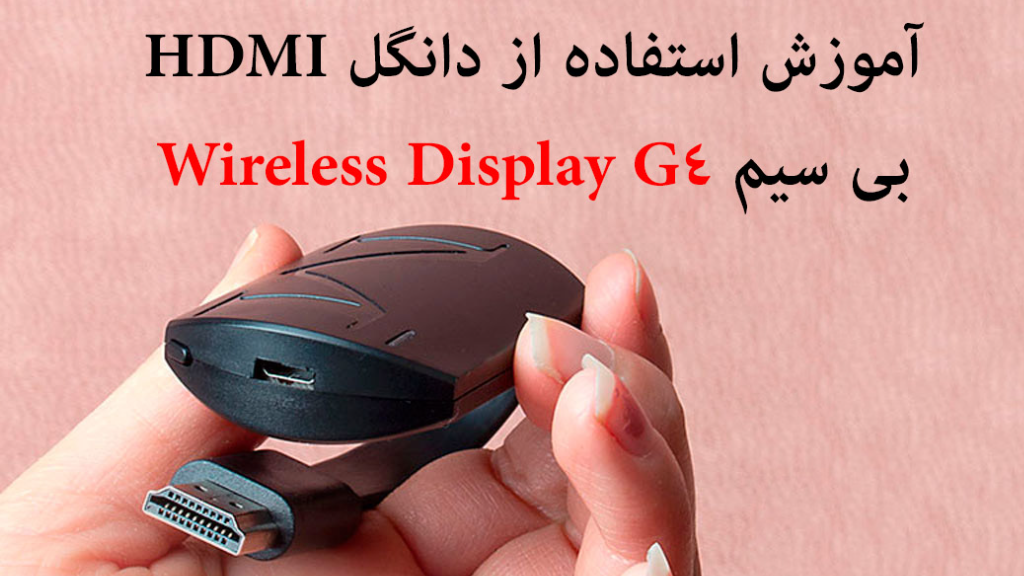
راهنمای استفاده از دانگل Hdmi بی سیم G4
امروز میخواییم خیلی راحت و بدون چالش بهتون آموزش بدیم که چطوری توی کمتر از 2 دقیقه از دانگل g4 استفاده کنین و تصویر موبایل یا لپ تاپ رو به تلویزیون منتقل کنین
(برای خرید این دانگل کلیک کنید)با ما همرا باشیداول از همه گوشی های موبایل برای استفاده از این دانگل ، به دو گروه جدید و قدیمی دسته بندی میشن ، گروه جدید خودشون داخل تنظیمات گزینه " نمایشگر بی سیم " رو دارند و خیلی راحت و بی درد سر به دانگل متصل میشن و تصویرشون به تلویزیون انتقال پیدا میکنه.
نکته : برای اینکه متوجه بشین که گوشیتون جز کدوم دسته هست ، کافیه وارد تنظیمات موبایل بشید و در قسمت جستجو عبارت " نمایشگر بی سیم " رو سرچ کنید ،اگر این گزینه وجود داشت که یعنی برای استفاده از این دانگل احتیاج به نرم افزار خاصی ندارید و از طریق زیر متصل میشید.
گام اول : بعد از آنباکس دانگل ، داخل جعبه خود دانگل رو می بینید و یک کابل که از طریق اون آنتن دهی و تغذیه برق دانگل صورت میگیره.
کابل را از طریق سوکت میکرو یو اس بی که داره به دانگل متصل کنید و بعد دانگل رو به ورودی hdmi تلویزیون متصل کرده و انتهای کابل را به درگاه USB تلویزیون و یا به کله شارژر موبایل (ترجیحا 1 آمپر نهایتا 2 آمپر) وصل کنید و تلویزیون را روی حالت HDMI قرار دهید . بعد از این مراحل صفحه آبی رنگ از تنظیمات دانگل روی صفحه تلویزیون ظاهر می شود.
گام دوم : بعد از اتصــال دانگل ، در قسمت وای فــــای روی گزینه Coolbuild کلیـــک و با رمـــز 12345678 متصل میشوید.
گاو سوم : در گوشی های که دارای قابلیت نمایشگر بی سیم (در تنظیمات گوشی “نمایشگر بی سیم” را جستجو کنید) هستند ، در قسمت ذکر شده وارد شوید. با فعال کردن تیک “نمایشــــگر بی سیم” دانگل با اسم Coolbuild پیدا می شود که با کلیــک روی آن ، به دانگل متصل و تصـویر و صـدای موبایــل برروی تلـویزیون منتقــــل میشود.
تبریک !!!! تصویر و صدای موبایل به تلویزیون منتقل شد.
نکته : موبایل هایی که خودشان گزینه نمایشگر بی سیم را ندارند ، باید نرم افزار Screen Mirroring : Cast to Tv را از بازار دانلود و نصب کنید و بعد از مرحله اول ، به مانند تصویر 2 (بعدی) عمل کنید.برای خرید این دانگل با بهترین کیفیت و نازلترین قیمت کلیک کنید